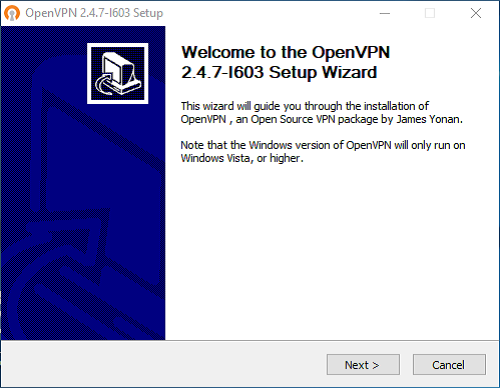
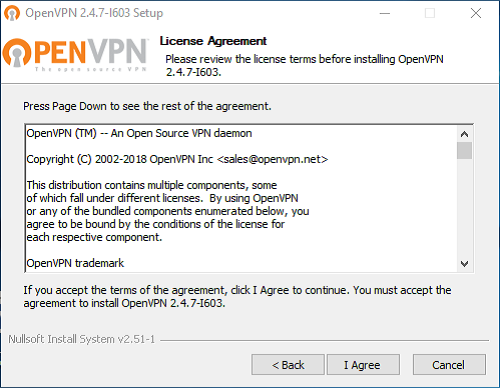
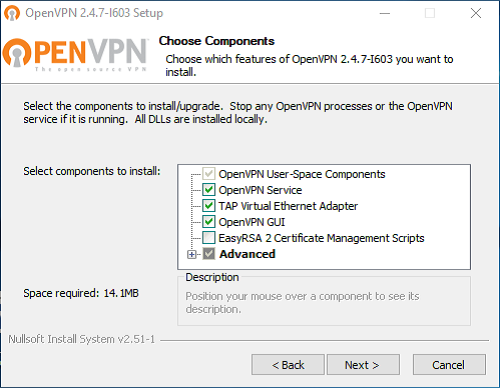
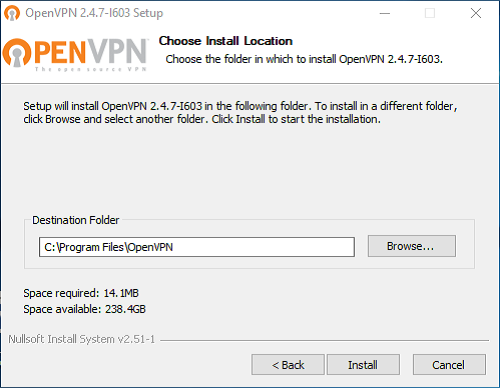
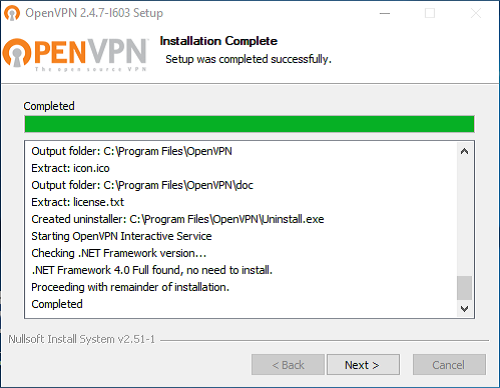
Запустите от имени Администратора скачанный файл клиента OpenVPN и выполните установку:
В открывшемся окне мастера установки нажмите кнопку Next >
Далее I Agree
Далее Next
Далее Install
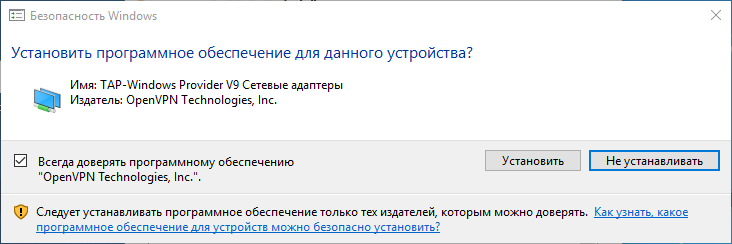
При появлении окна «Безопасность Windows» нажмите кнопку Установить
Далее нажмите кнопку Next >
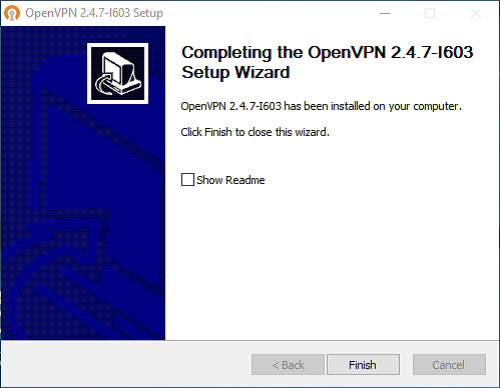
В финальном окне установщика уберите отметку с пункта «Show Readme» и нажмите кнопку Finish
По окончании установки на рабочем столе должен появиться ярлык:
Запустите OpenVPN GUI.
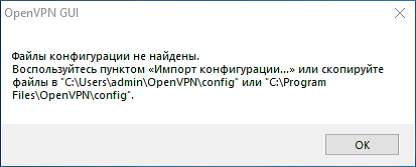
При появлении сообщения «Файлы конфигурации не найдены.» нажмите ОК. Далее будут созданы каталоги для конфигурационных файлов.
В трее появится следующая иконка:
Сохраните присланный конфигурационный файл <company_name>.ovpn (где <company_name> – имя файла) для OpenVPN на компьютер.
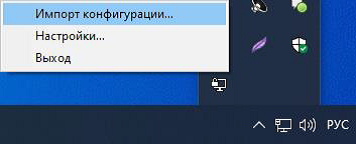
Для импорта конфигурации в OpenVPN в трее нажмите правой кнопкой мыши на иконку OpenVPN GUI. В отобразившемся меню нажмите «Импорт конфигурации…».
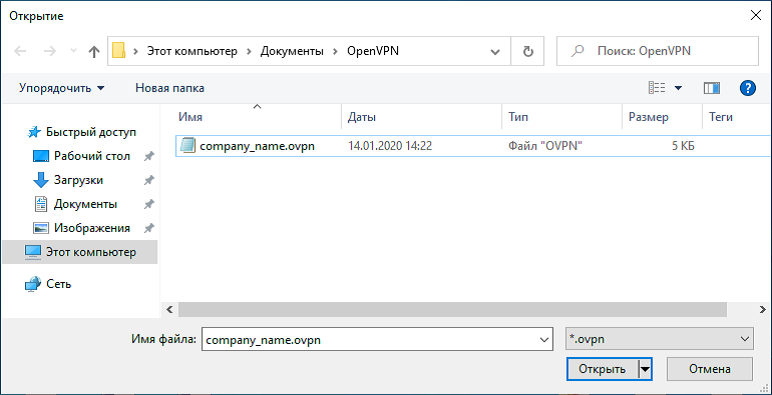
В открывшемся окне выберите ранее сохраненный конфигурационный файл для OpenVPN и нажмите Открыть.
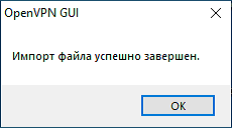
После успешного импорта конфигурации появится сообщение:
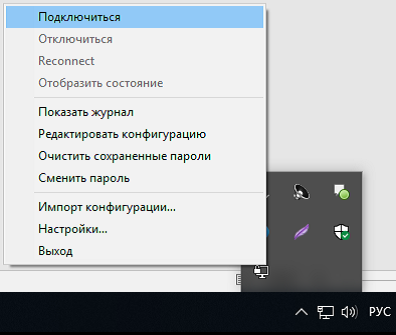
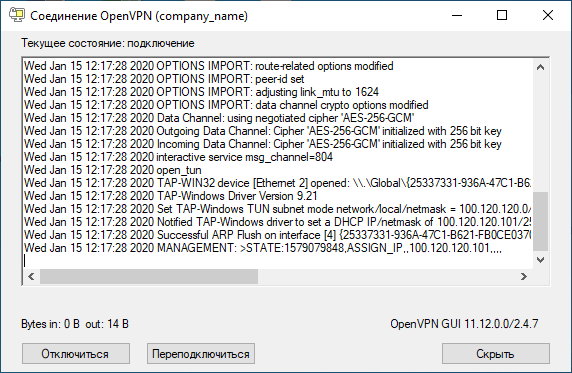
Для подключения по VPN в трее нажмите правой кнопкой мыши на иконку OpenVPN GUI. В отобразившемся меню нажмите «Подключиться».
Начнется подключение по VPN.
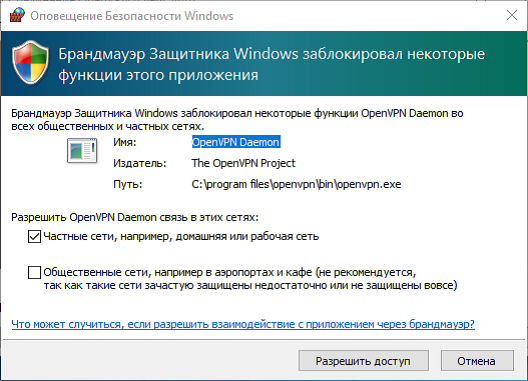
При появлении окна «Оповещение Безопасности Windows» нажмите кнопку Разрешить доступ.
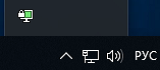
В случае успешного подключения в трее иконка OpenVPN GUI окрасится в зеленый цвет
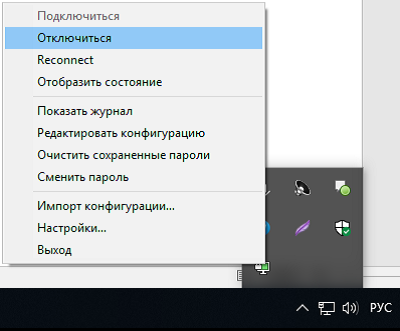
Для отключения от VPN в трее нажмите правой кнопкой мыши на иконку OpenVPN GUI и выберите «Отключиться».